🚀 20% adicional en todos los cursos
Código: ESTRENO20 Ver cursos →
🐢 Haz tus días más divertidos
May 18 • Raúl Montesinos

Cómo aprender Power BI desde cero: guía práctica para tu primera semana

Guía práctica: cómo aprender Power BI desde cero en 7 días. Power Query, modelo y DAX básico, más el error típico. Empieza hoy.

Puntos clave

  • Power BI te ayuda a convertir datos sueltos en reportes claros para tomar mejores decisiones en el trabajo

  • En una semana puedes instalarlo, conectar datos y publicar tu primer dashboard con una rutina diaria simple

  • Domina en orden Power Query, modelo de datos y DAX básico, y evita el error típico de empezar por medidas sin limpiar datos

Pasaste de Excel a reportes que “no cuadran” y necesitas una forma más clara

Ahora bien, imagina el típico lunes: te cae el reporte semanal y empiezas a copiar y pegar pestañas, aplicar filtros y ajustar fórmulas para que “salga igual” que la semana pasada. Entre cambios de último minuto y archivos con versiones distintas, se te pueden ir fácil 2 a 4 horas solo en armar el mismo reporte, y aun así terminas dudando si el número final es el bueno.

El problema no es que Excel sea malo. El problema es el proceso: cuando el reporte depende de pasos manuales (copiar, filtrar, borrar duplicados, arrastrar fórmulas), cualquier detalle cambia el resultado y el reporte “no cuadra”, justo cuando más prisa tienes.

Dicho esto, Power BI te ayuda a pasar de “armar reportes” a mantener un reporte: conectas tus datos, dejas las reglas claras y el tablero se actualiza sin rehacer todo desde cero. Funciona muy bien cuando tu reporte sale cada semana con la misma lógica; falla cuando tus datos vienen sin estructura o con nombres distintos cada vez, pero eso también se corrige con un orden de trabajo simple.

Al terminar esta guía vas a poder seguir un plan de 7 días para crear tu primer dashboard con datos reales de tu trabajo, con menos pasos manuales y menos dudas de si el número está bien.

Qué es Power BI y por qué aprenderlo para el trabajo

Ahora bien, Power BI es una herramienta para convertir datos en reportes interactivos sin vivir pegado a mil pestañas de Excel. En términos simples, te deja traer datos (de Excel, CSV o una base), limpiarlos, armarlos en un modelo y luego crear visualizaciones que se actualizan con un clic.

Piénsalo así: en Excel sueles copiar y pegar, repetir fórmulas y guardar “versión final final 7”. En Power BI, el objetivo es que el reporte salga del mismo proceso cada vez, con menos pasos manuales.

Dicho esto, vale la pena aprenderlo porque reduce retrabajo y te da consistencia cuando el reporte se vuelve “de todos los lunes” o “del cierre”. En un trabajo real, eso se nota cuando:

  • Ya no recalculas lo mismo cada semana, solo actualizas y listo

  • El área de ventas, finanzas u operaciones ve los mismos números con las mismas definiciones

  • Puedes explicar resultados con una historia clara en 1 dashboard, en vez de mandar 6 archivos

Si solo haces una cosa, que sea esta: intenta pasar tu reporte más repetido (por ejemplo, ventas semanales o gasto mensual) a Power BI. Funciona mejor cuando el reporte se repite con el mismo formato; falla cuando tus datos cambian de estructura cada semana y no los estandarizas primero.

Tu primera semana paso a paso: de instalar a tu primer dashboard

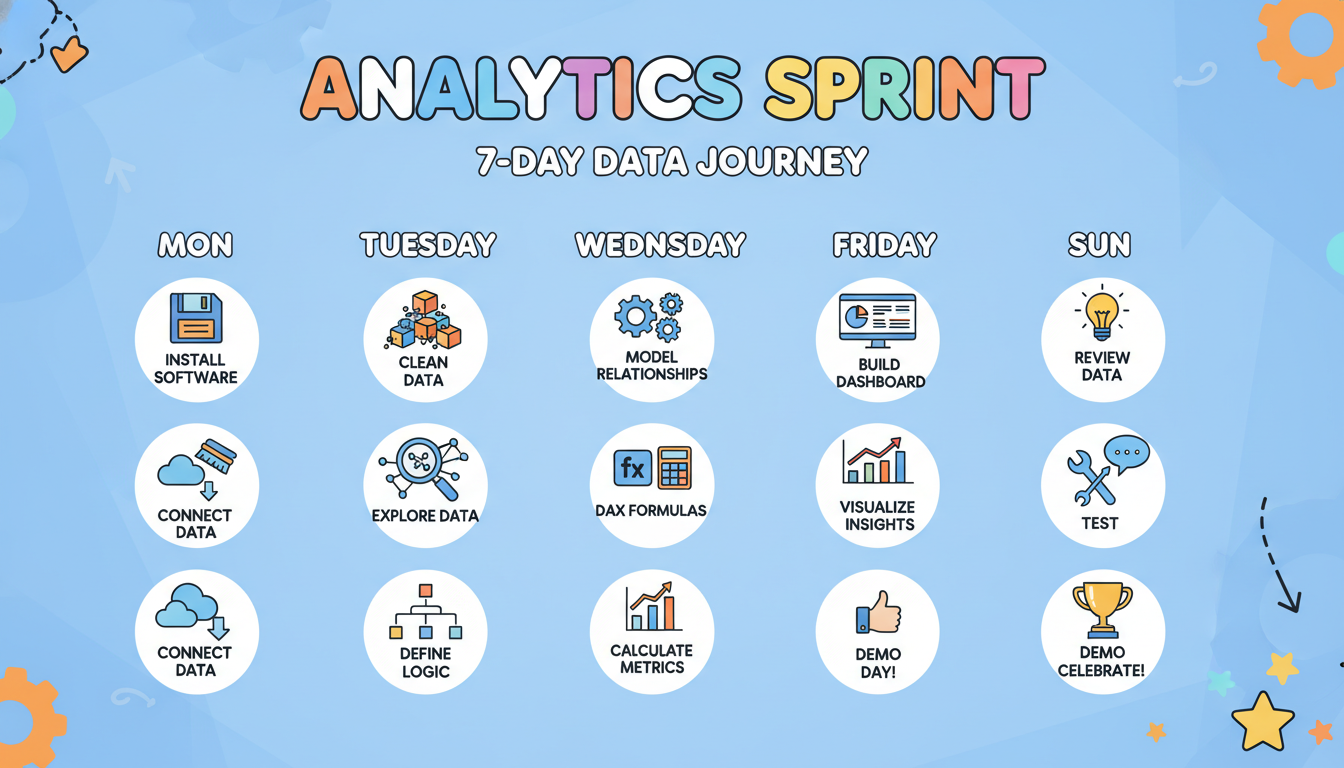
Ahora bien, si te sientes perdido con tanto botón, la forma más rápida de avanzar es seguir un plan de 7 días con una sola meta: terminar con un dashboard simple, que sí cuadre con tu fuente.

Piensa en esto como un mini proyecto: 30 a 60 minutos al día. Si solo puedes hacer una cosa, respeta el orden (datos limpios primero, modelo después, visuales al final).

  • Día 1: instalación y orden

    • Instala Power BI Desktop y deja el idioma como te sea más cómodo

    • Define una carpeta fija para tu proyecto (por ejemplo: PowerBI/ProyectoVentas/)

    • Guarda tu primer archivo con fecha y versión (por ejemplo: ventas_v01.pbix)

    • Error común: guardar “final_final.pbix” y no saber cuál es el bueno

  • Día 2: conectar datos simples y revisar columnas desde el inicio

    • Conecta un Excel o CSV sencillo (ideal: 200 a 5,000 filas para practicar)

    • Revisa tipos de datos (fecha, número, texto) y corrige lo obvio

    • Detecta columnas “sucias”: espacios extra, fechas como texto, números con comas raras

    • Regla práctica: si ya ves problemas aquí, no te brincas a las gráficas

  • Día 3: Power Query básico para dejar una tabla lista

    • Limpia y filtra lo que no sirve (filas vacías, totales, encabezados repetidos)

    • Divide columnas (por ejemplo: “Ciudad, Estado” en dos)

    • Quita errores y valores nulos donde afecten cálculos

    • Resultado esperado: una tabla que se pueda sumar y contar sin sorpresas

  • Día 4: modelo de datos sin enredo

    • Crea relaciones y valida la dirección (que no te salgan “muchos a muchos” sin querer)

    • Elige una tabla calendario (fechas completas, sin huecos)

    • Entiende dos ideas:

      • Tabla de hechos: donde viven las transacciones (ventas, pedidos, tickets)

      • Tablas de dimensiones: catálogos para filtrar (producto, cliente, región)

    • Error común: dejar todo en una sola tabla y luego sufrir con duplicados

  • Día 5: DAX básico para medir sin complicarte

    • Crea medidas simples:

      • Total (por ejemplo: ventas)

      • Conteo (por ejemplo: pedidos)

      • Porcentaje (por ejemplo: cumplimiento)

      • Comparación contra meta (por ejemplo: diferencia y porcentaje vs meta)

    • Tip rápido: empieza con 3 medidas y pruébalas en una tabla antes de hacer gráficas

  • Día 6: tu primer dashboard con 3 visuales clave

    • Usa solo 3 visuales para tu primera versión:

      • Tarjeta con total (por ejemplo: Ventas)

      • Línea por fecha (tendencia)

      • Barras por categoría (top productos, regiones o vendedores)

    • Agrega segmentadores (fecha, región) y una página “Resumen” pensada para tu jefe

    • Restricción útil: si tardas más de 15 minutos eligiendo visuales, regresa a revisar el modelo

  • Día 7: revisión final antes de compartir

    • Valida números contra la fuente (mismo filtro, mismo periodo)

    • Pulir etiquetas: nombres claros, formato de moneda, separadores de miles

    • Prepara una versión para compartir: renombra páginas, oculta columnas que no se usan

    • Checklist final: si tu total cambia al mover un filtro “que no debería”, tu relación o tu medida necesita ajuste

Las 3 habilidades clave en el orden correcto para avanzar sin atorarte

Ahora bien, si sientes que Power BI “se traba” aunque ya importaste datos y arrastraste visuales, casi siempre es porque estás aprendiendo al revés.

El orden importa porque cada capa depende de la anterior: si tus datos vienen sucios, el modelo se vuelve frágil, y si el modelo está mal, tus medidas DAX nunca van a cuadrar.

  1. Power Query: deja los datos limpios y repetibles

Power Query es el paso donde conviertes un caos de Excel, CSV o ERP en una tabla lista para analizar, con pasos que se repiten con un clic en “Actualizar”. Si haces esto bien, evitas el trabajo manual de cada semana y reduces errores por copiar y pegar.

Checklist rápido de lo que sí vale la pena dominar primero:

  • Tipos de dato correctos desde el inicio (fecha, número, texto)

  • Quitar filas vacías, encabezados raros y totales al final

  • Dividir y combinar columnas (por ejemplo, “Sucursal - Ciudad”)

  • Unir tablas con Merge (por ejemplo, ventas + catálogo de productos)

  • Pasos con nombres claros para entenderlos 2 semanas después

  1. Modelo de datos: relaciones y dirección del filtro

Dicho esto, el modelo de datos es lo que hace que los números salgan bien cuando cruzas tablas. La idea simple: tener una tabla de hechos (por ejemplo, Ventas) conectada a tablas de dimensiones (Calendario, Productos, Clientes) con relaciones claras.

Tradeoff rápido: un modelo “rápido” con una sola tabla gigante puede servir para un reporte pequeño, pero falla cuando agregas más fuentes, más métricas o más filtros por área. Si solo hicieras una cosa aquí, que sea crear una tabla Calendario y revisar que las relaciones estén en la dirección correcta para que los segmentadores filtren como esperas.

  1. DAX básico: pocas medidas, bien hechas

Por último, DAX es el lenguaje para crear medidas (cálculos) que cambian según filtros y contexto. La ansiedad común es querer aprender 30 funciones de golpe, pero en trabajo real casi siempre necesitas 5 a 8 métricas bien definidas para arrancar.

Si tienes poco tiempo, prioriza estas medidas típicas y ajústalas a tu área:

  • Ventas totales del mes

  • Ventas acumuladas (YTD)

  • Margen o utilidad (si tienes costo)

  • Ticket promedio o precio promedio

  • Variación vs mes anterior o vs objetivo

Error común y arreglo: hacer columnas calculadas para todo “porque se siente como Excel”. Mejor usa medidas para totales y comparativos, y deja las columnas calculadas solo cuando sea estrictamente necesario para segmentar o categorizar.

El error más común al aprender Power BI y cómo evitarlo

Ahora bien, si sientes que Power BI “no cuadra”, muchas veces no es por falta de DAX, sino por el orden en el que estás trabajando. El error típico es brincar directo a medidas, visuales y formatos bonitos sin limpiar datos ni armar un modelo decente, y luego terminas con totales duplicados, filtros raros y números distintos a Excel.

Por ejemplo: importas una tabla de ventas y otra de clientes, las relacionas “como caiga”, creas un KPI y de pronto el total de ventas se infla 2x porque una relación quedó muchos a muchos o porque hay duplicados en el campo clave. La salida fácil parece ser “meter más DAX”, pero en realidad el problema está antes.

Dicho esto, una forma simple de evitarlo es seguir la regla 60 30 10:

  • 60% limpieza en Power Query: tipos de dato, columnas que sobran, nulos, duplicados, nombres consistentes

  • 30% modelo: hechos vs dimensiones (por ejemplo ventas como tabla central, clientes y productos como tablas de contexto), relaciones correctas y direcciones de filtro claras

  • 10% medidas y diseño: DAX y visuales hasta que lo anterior ya esté estable

El tradeoff es claro: si te vas rápido a DAX, avanzas “hoy” pero te atoras cuando el reporte crezca o cuando alguien filtre por región y se rompa todo. Si haces bien limpieza y modelo, tus medidas salen más cortas, tus segmentadores funcionan y el dashboard se mantiene estable cuando agregues 3 meses más de datos.

Si tuvieras que priorizar una sola cosa, que sea esta: antes de escribir tu primera medida, revisa que tus claves no tengan duplicados y que tus relaciones tengan sentido. En la práctica, tómate 10 a 15 minutos para validar:

  • ¿La tabla “dimensión” (Clientes, Productos, Calendario) tiene un ID único

  • ¿La tabla de hechos (Ventas) contiene muchas filas por ese ID

  • ¿Los totales cambian de forma lógica cuando filtras por una sola dimensión

Si tienes poco tiempo, omite el diseño y deja los visuales básicos; mejor corrige el modelo. Un reporte feo pero correcto se mejora en una hora, uno bonito pero mal modelado te puede costar días de retrabajo.

Closing remarks

Para cerrar, “lo que no se puede repetir, no se puede escalar”: tu meta no es hacer un reporte bonito una vez, sino que salga igual de bien cada semana aunque cambien los datos.

Si hoy dependes de copiar y pegar en Excel durante 60 a 90 minutos, el salto real con Power BI es tener un proceso que se actualice en 2 a 5 minutos con un clic y te deje tiempo para revisar qué cambió y por qué.

Dicho esto, qué reporte harías primero en Power BI para recuperar tiempo esta misma semana y tomar mejores decisiones.

  • El que más piden en juntas (ventas, margen, inventario, performance de campañas)

  • El que más se rompe en Excel cuando cambias un filtro o agregas nuevas filas

  • El que te quita más tiempo cada lunes o cada cierre

  • El que necesita la misma definición siempre (por ejemplo, “ventas netas” o “clientes activos”)

Aprende Power BI desde cero, con práctica y sin tecnicismos

Creado con